概览
区域、数据中心、机房、机柜等模型的数据会通过数据中心进行特殊处理,为保证数据中心功能的正常使用,请尽量在数据中心进行操作,如需通过资源数据操作【区域、数据中心、机房、机柜】等模型数据,请谨慎使用。
管理员直接点击CMDB左侧菜单栏【场景 - 数据中心】即可进入:
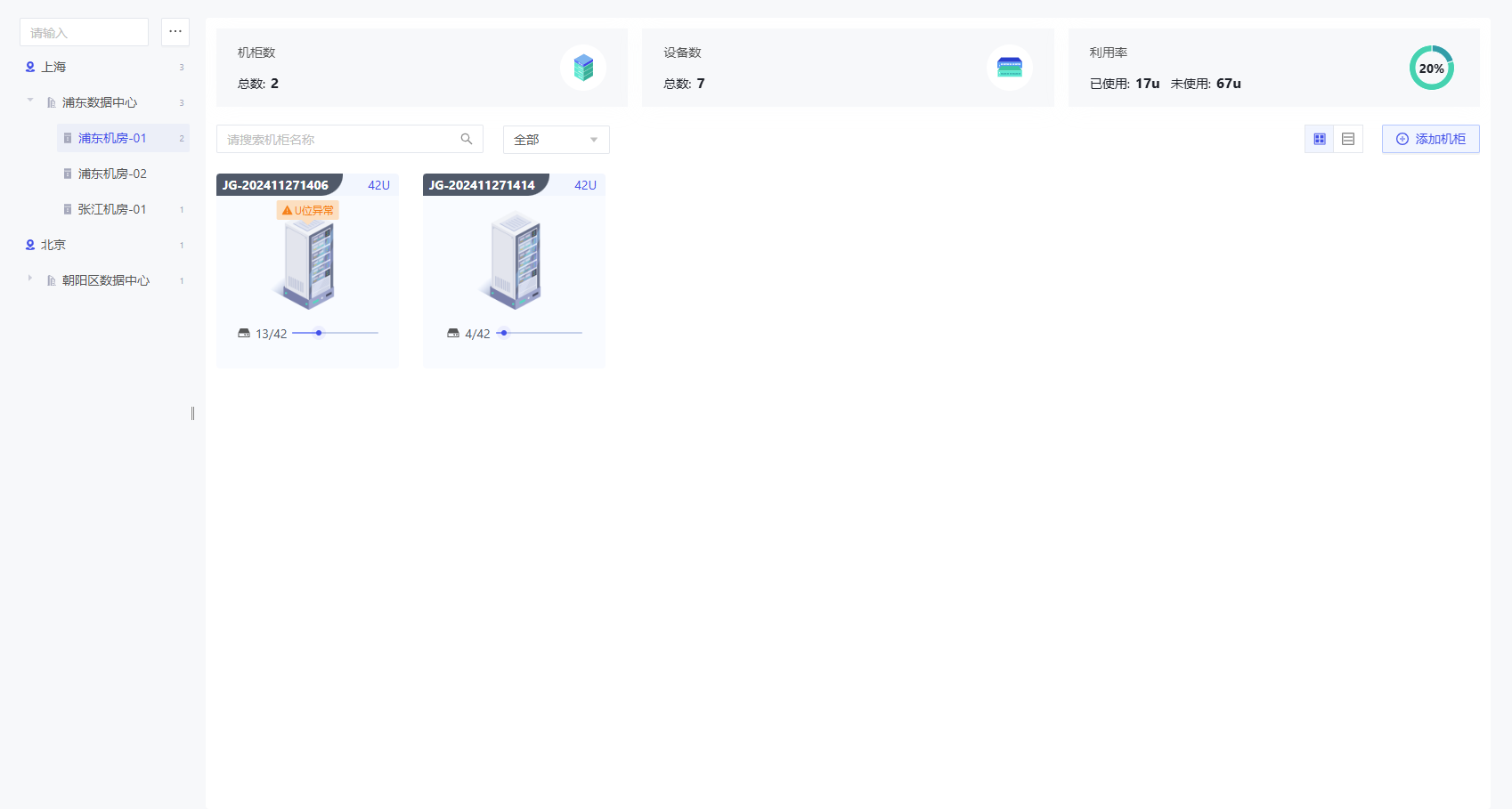
如上图所示,左侧为目录,用户可以根据实际情况按照区域、数据中心、机房的分布来创建目录。右侧面板则展示了对应机房下的数据概览和机柜视图,页面顶部分别统计了当前机房的机柜数、设备数和利用率等,页面下方为机柜展示,在当前页面可进行以下操作:
- 添加机柜
- 查看机柜详情
- 检索机柜:支持检索机柜名称、机柜类型
- U位异常机柜进行告警标识
- 支持按照2D视图、表格视图切换展示

添加机柜
在页面左侧目录中选中机房,然后单击页面右侧的【添加机柜】按钮,打开添加机柜弹窗:
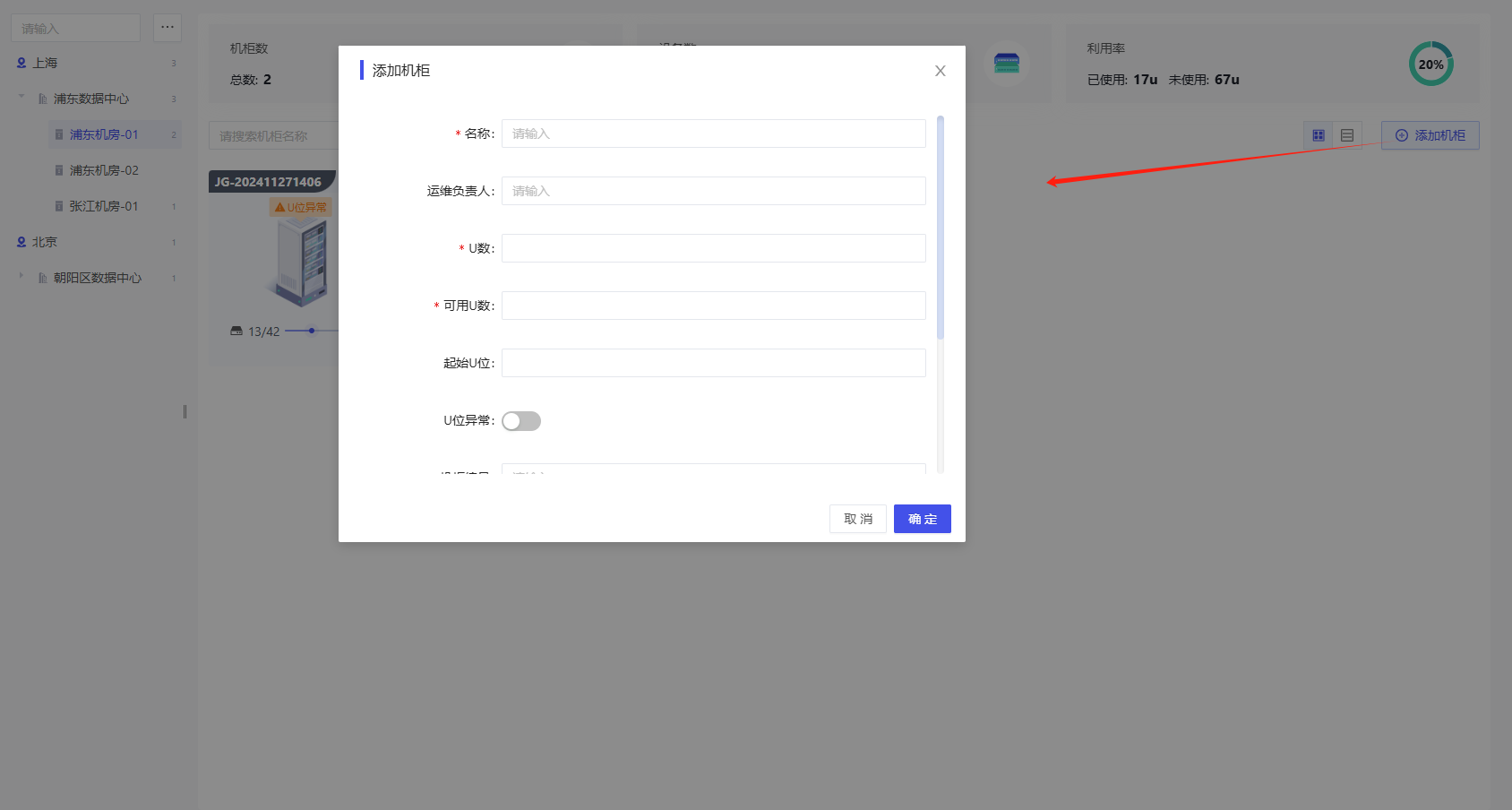
用户填写名称、U数、可用U数、机柜编号等字段后,点击【确定】按钮,即可在当前机房下完成机柜创建。
机柜详情
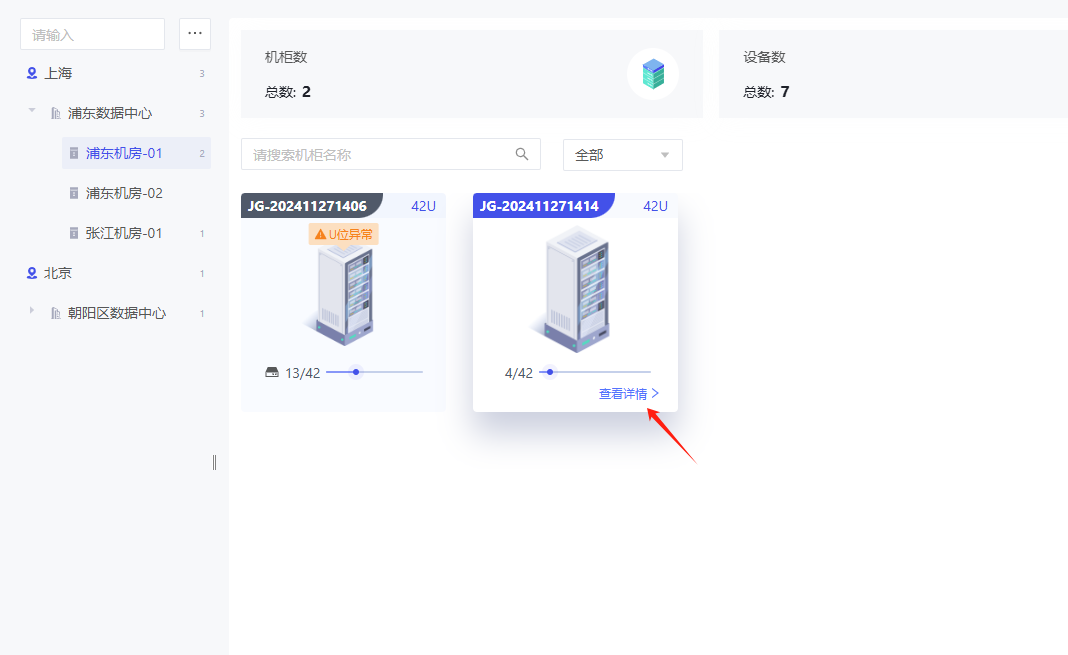
箭头悬浮在机柜上方,点击【查看详情】按钮,即可进入机柜的详情页面:
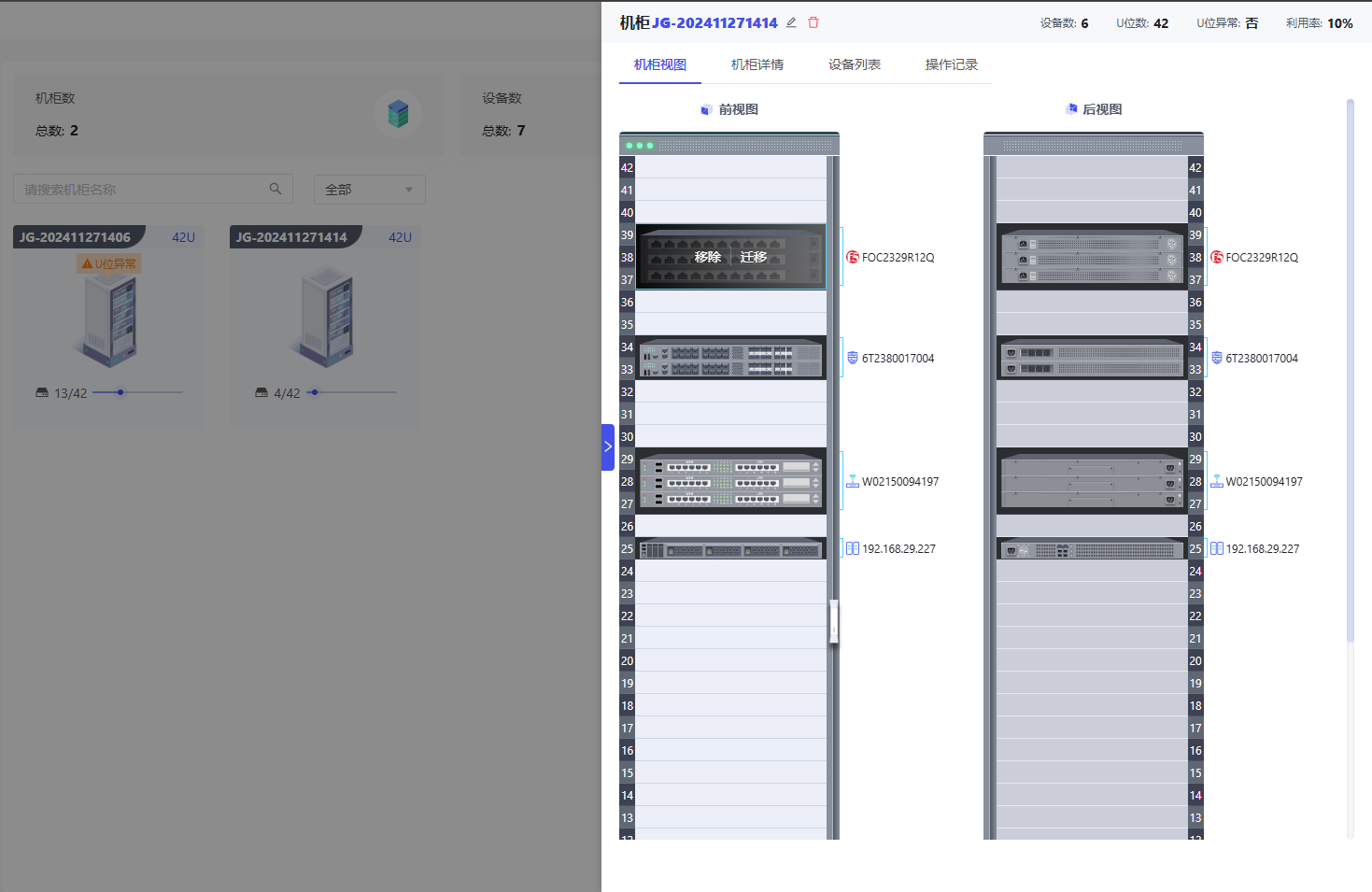
如上图所示,机柜详情页面分为上下两个模块,上面部分为机柜的数据概览,展示了机柜名称、设备数、U位数、U位异常、利用率(已使用U数和机柜U数的比值)等,下方分为4个tab页,分别是机柜视图、机柜详情、设备列表、操作记录。
机柜视图
此页面展示了机柜的前视图、后视图,详细地列出了机柜的高度、以及机柜中不同类型设备的位置信息。用户可在机柜前视图、后视图中进行设备的添加、移除和迁移。
机柜详情
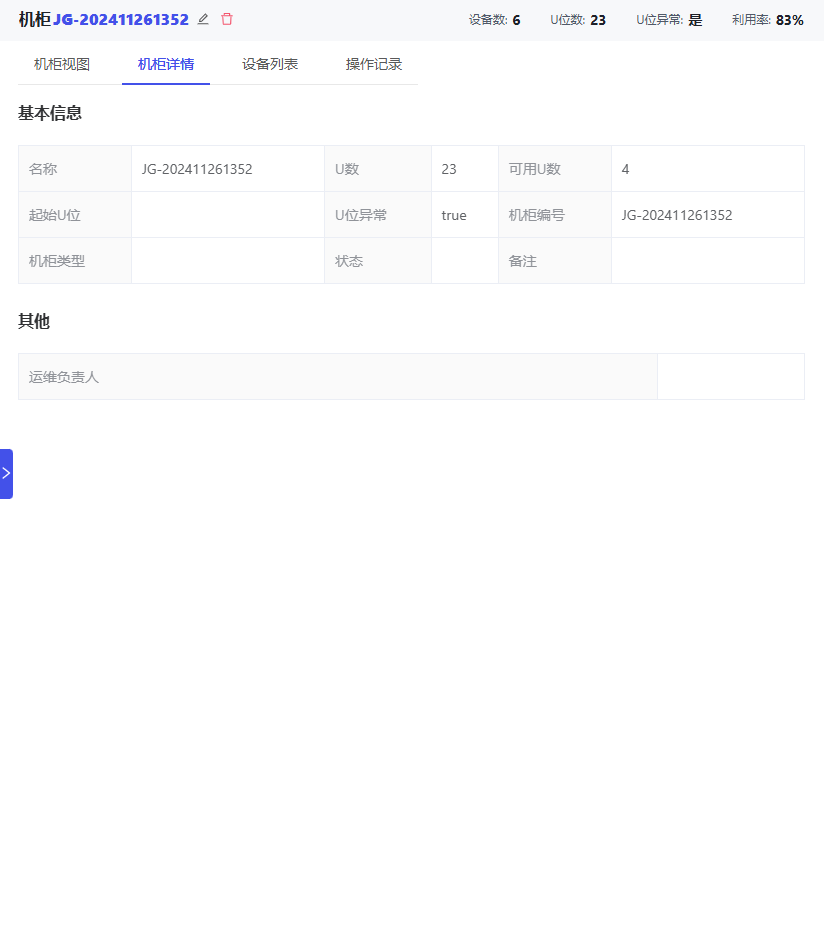
按机柜模型的分组展示了当前机柜所有字段值。
设备列表
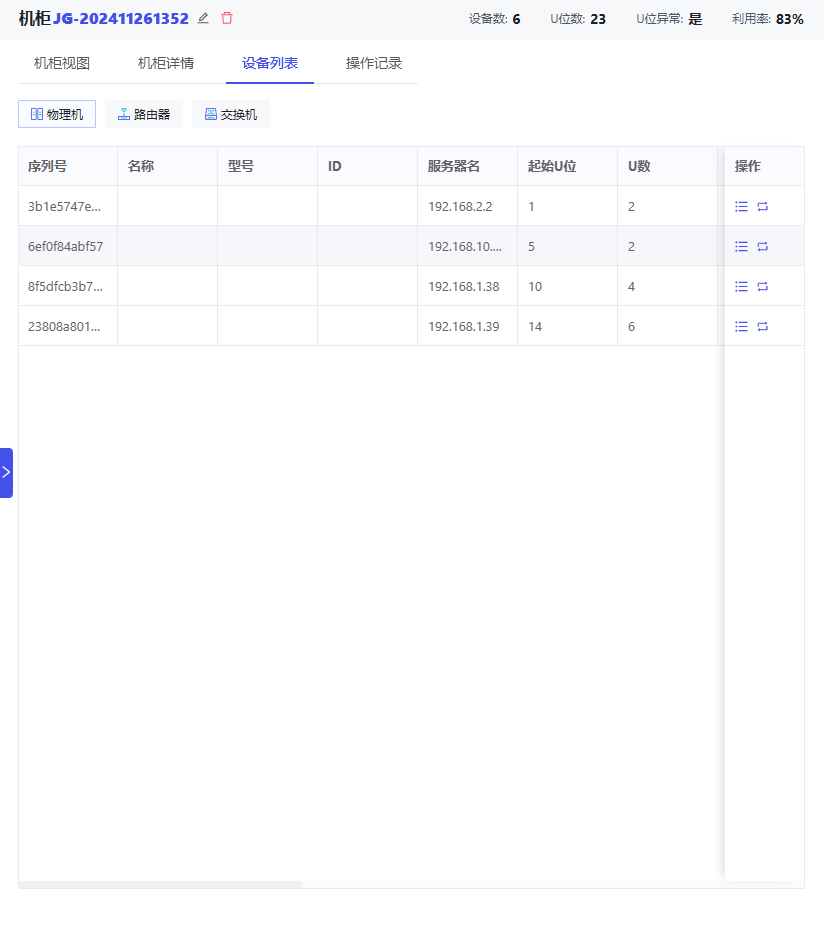
以表格的形式展示了当前机柜中包含的所有设备详情。
操作记录
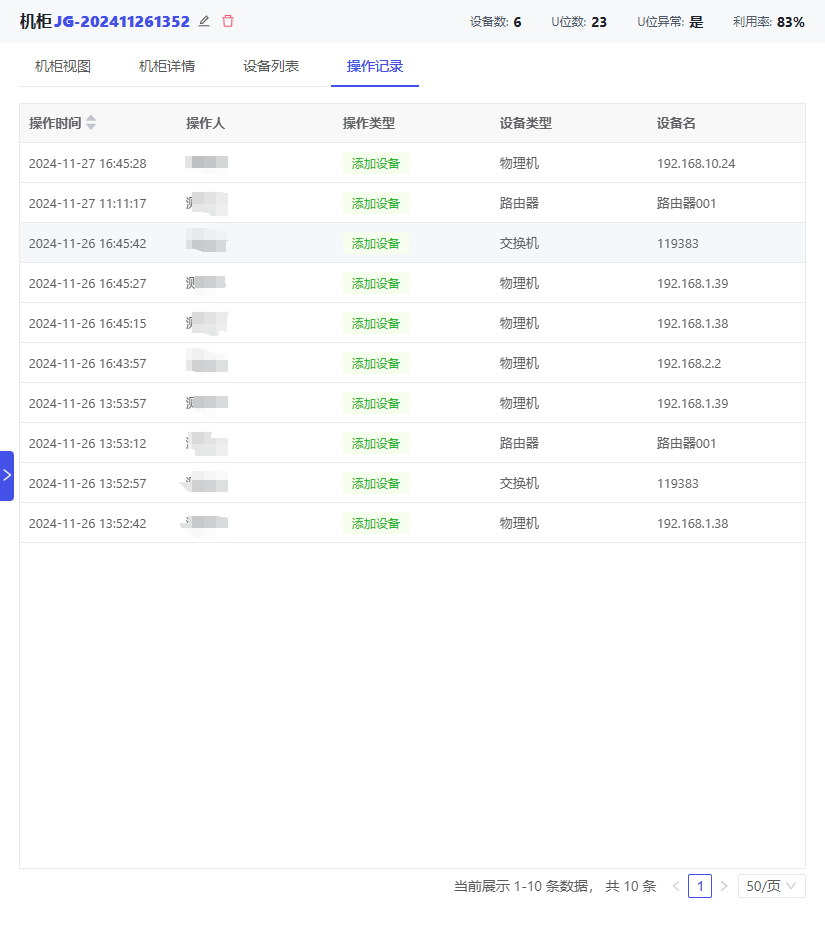
在机柜中进行添加设备、迁移设备、删除设备的操作都会被记录下来,以表格的形式展示了操作时间、操作人、操作类型、设备类型和设备名等字段。
添加设备
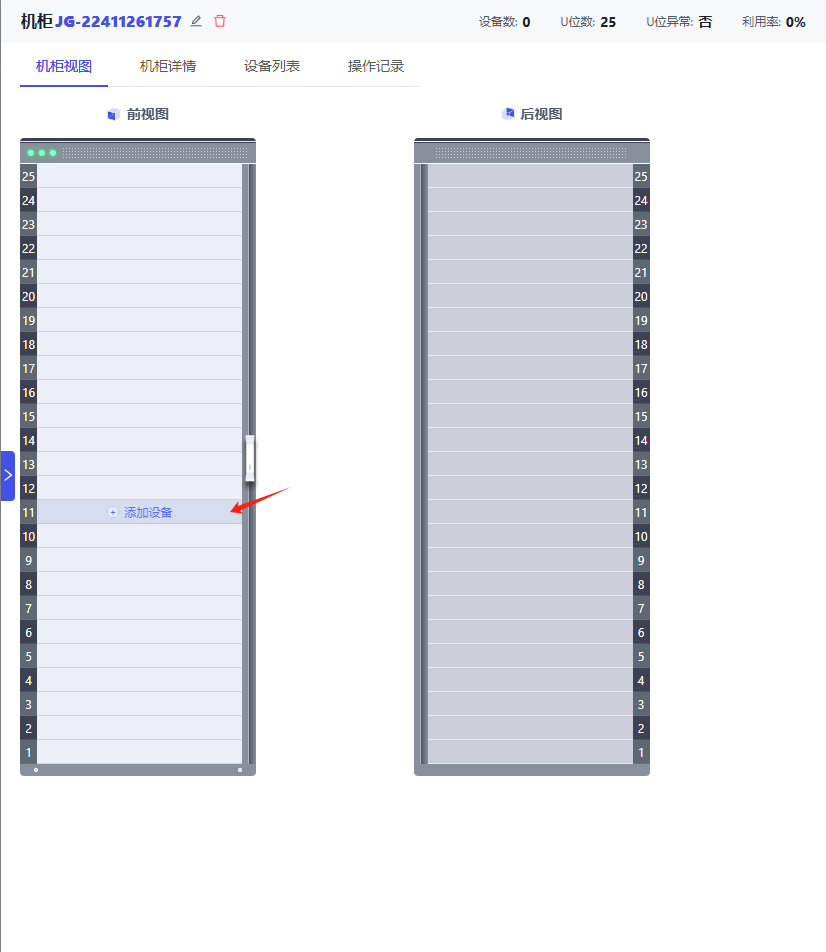
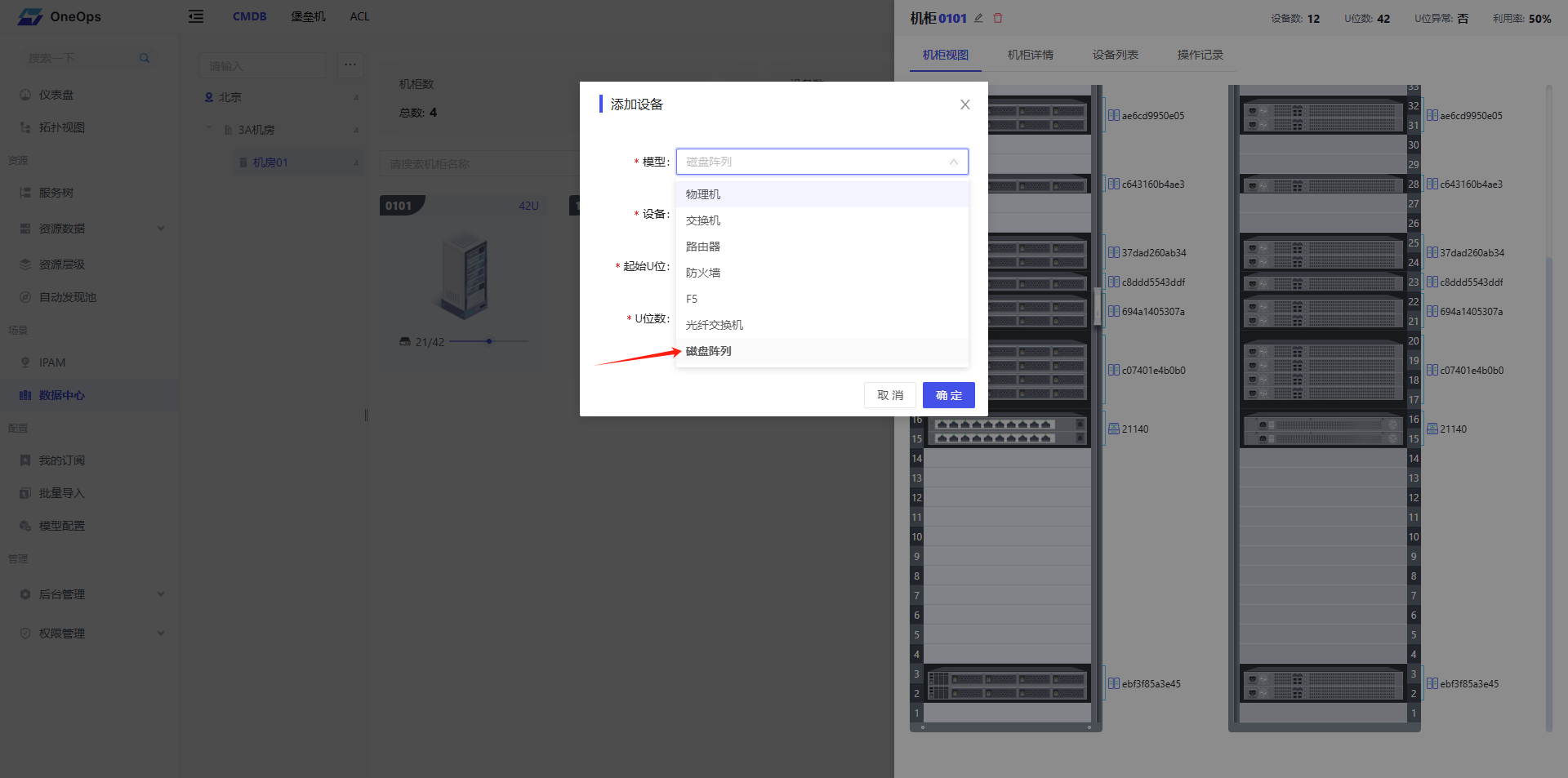
将箭头悬浮在机柜的空位上,然后点击【添加设备】即可打开添加设备弹窗:

您需要填写以下字段:
- 模型:单选,选择您想要添加的设备模型,如物理机、交换机、路由器等,如您需要添加其他类型的设备,请参考添加其他类型设备
- 设备:单选,先勾选模型,然后就可以选择模型中的设备CI实例
- 起始U位:填写设备在机柜的起始位置
- U位数:设备在机柜中占据的U数
添加设备时,系统会自动检测U位是否异常,同时会定时扫描存在U位异常的机柜,并予以标识。
完成以上信息的填写,点击【确定】按钮,即可添加设备到机柜的指定位置中。
移除设备
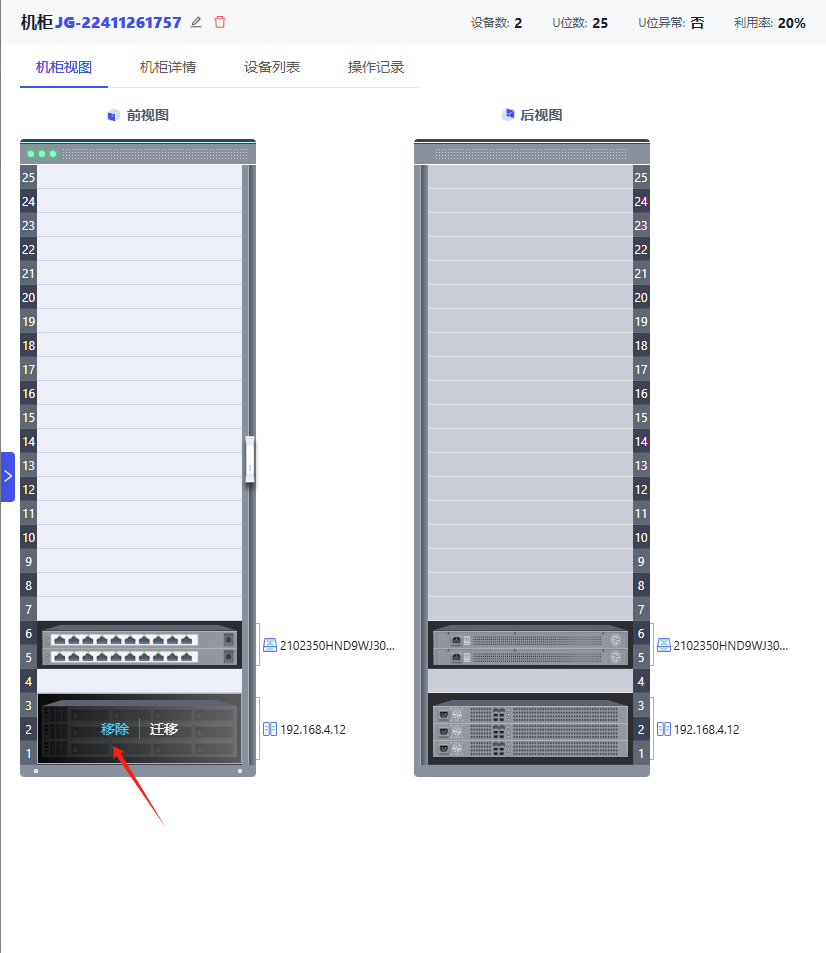
将箭头悬浮在需要移除的设备上,然后点击【移除】按钮即可移除设备。
迁移设备
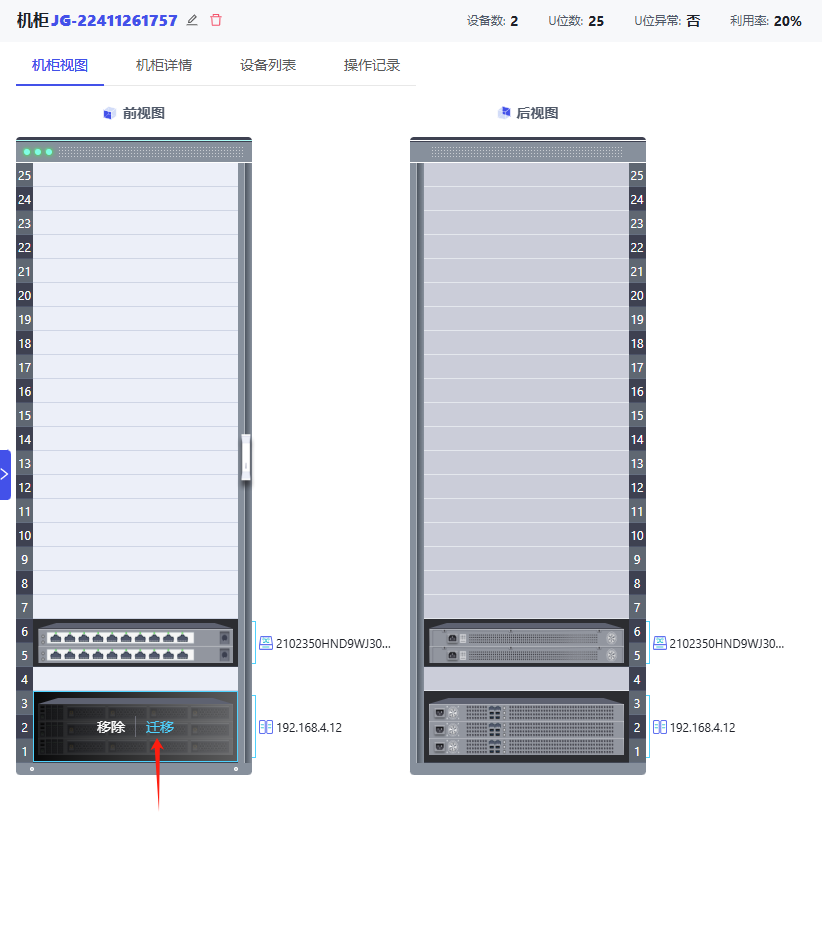
将箭头悬浮在需要迁移的设备上,然后点击【迁移】按钮打开迁移设备弹窗,填写需要迁移的机柜和起始U位,然后点击【确定】即可完成迁移
只支持在同机房的机柜间迁移设备,不同机房间的设备迁移暂不支持。
U位异常告警
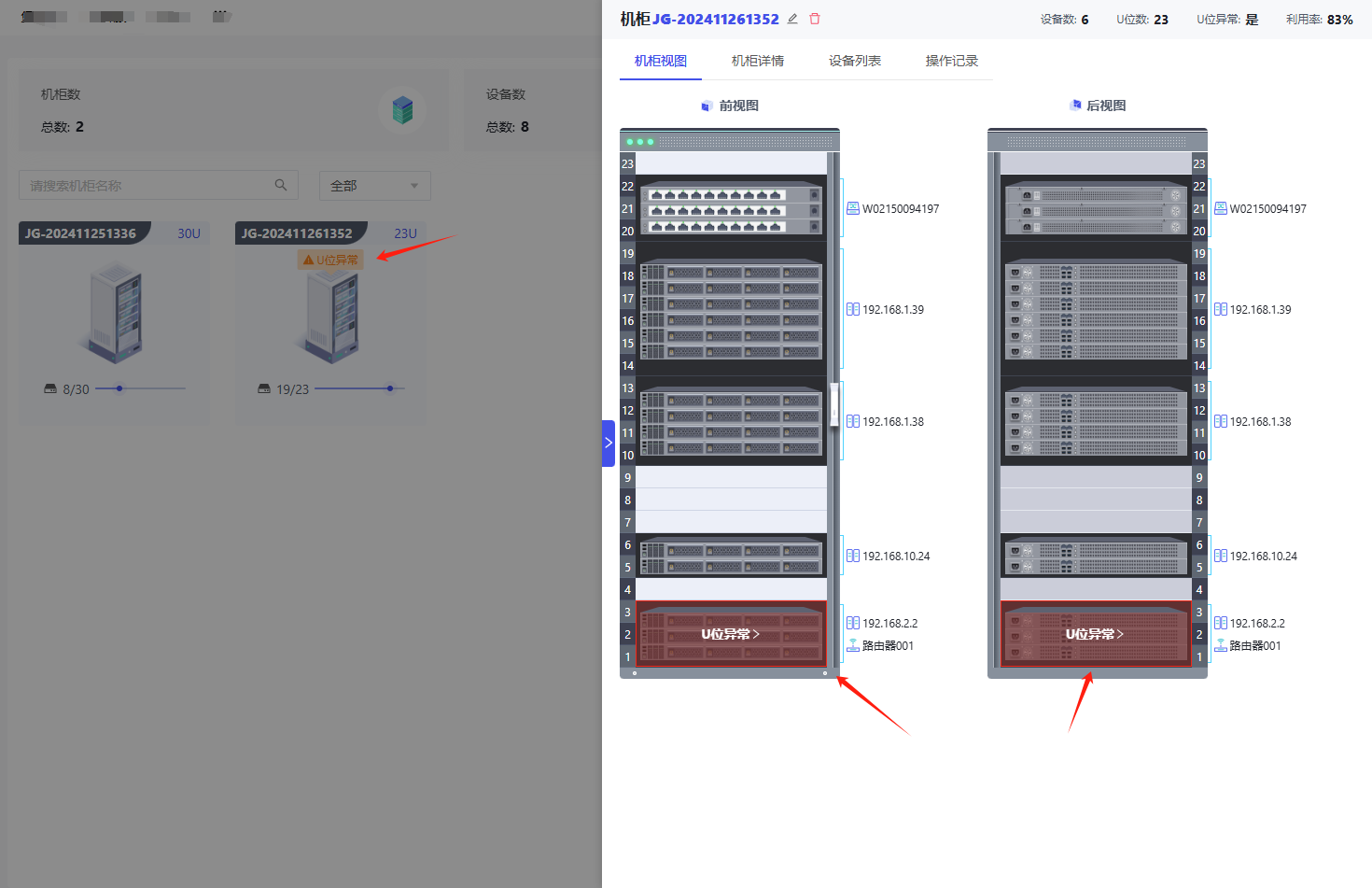
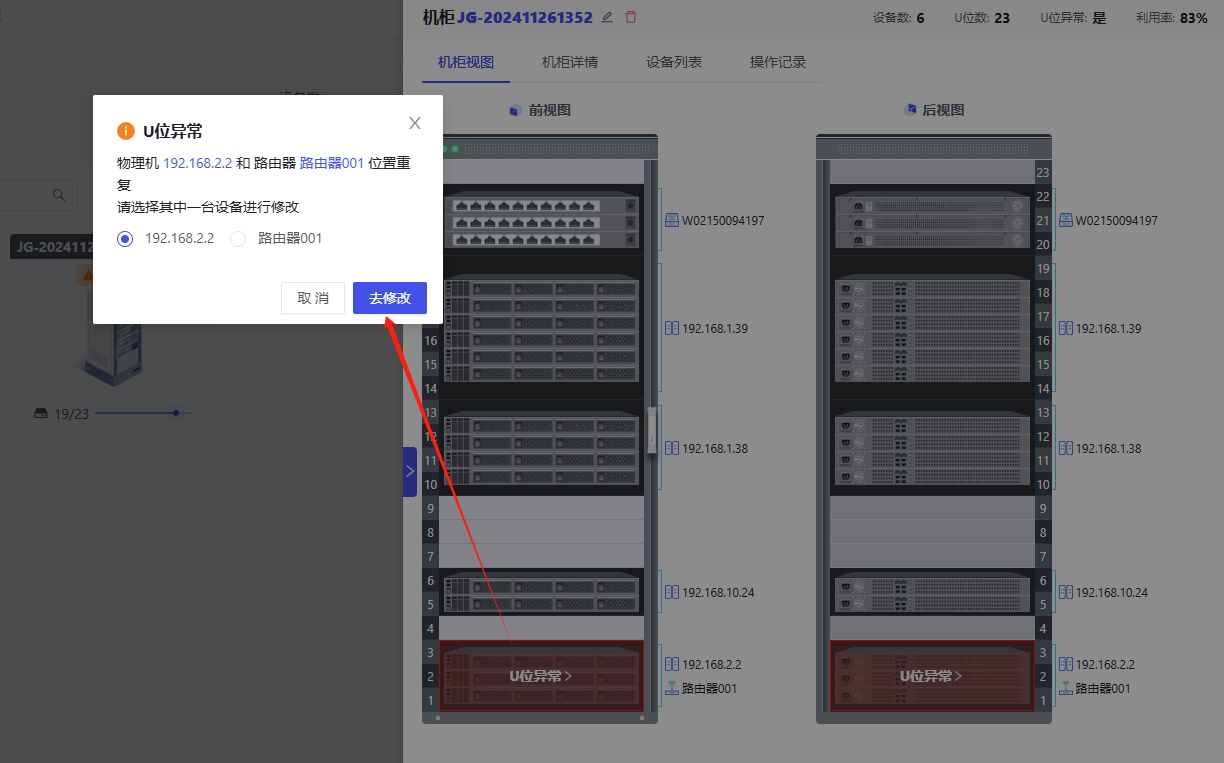
当机柜中出现了设备U位重叠的情况,机柜和机柜详情视图会有U位异常的警告标识。
点击【U位异常】,会打开U位异常的告警弹窗,然后选勾选需要处理的设备,然后点击【去修改】,修改设备的起始U位,便可解决U位重叠的情况:
编辑、删除机柜
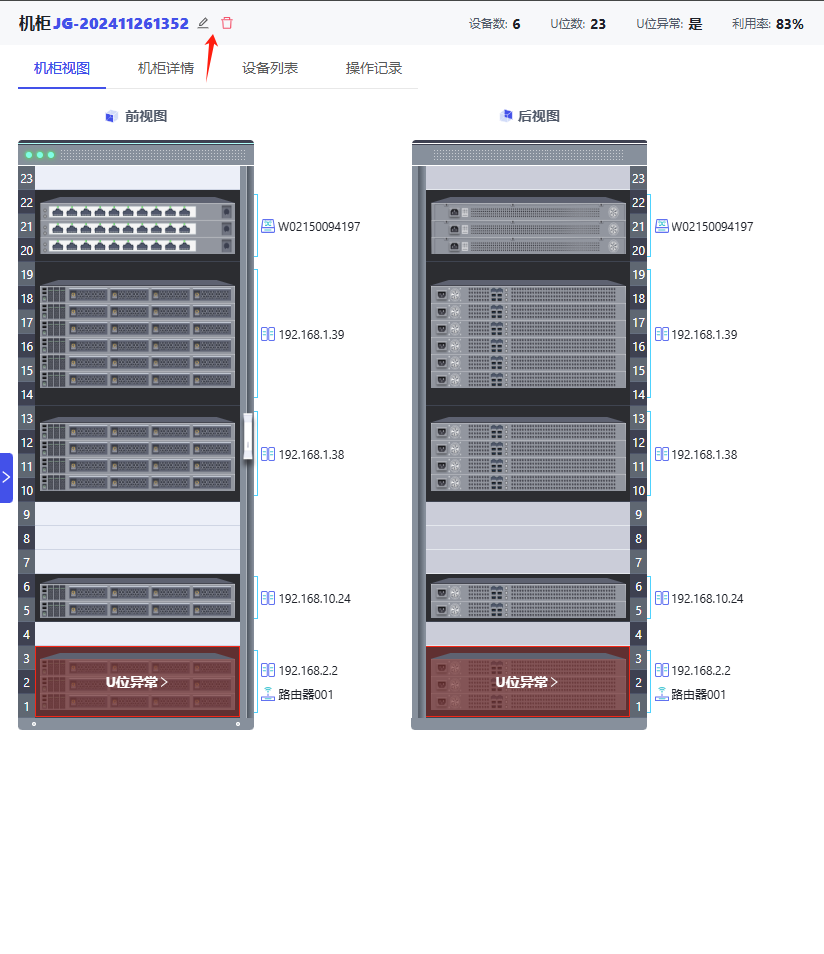
点击机柜详情页面左上角的编辑、删除图标,即可对机柜进行编辑或则删除。
添加其他类型设备
官网提供的DCIM模板中,默认支持了物理机、交换机、路由器、防火墙、F5、光纤交换机类型的设备管理,如需将其他类型的设备添加到机柜中,请参考以下步骤:
在新设备模型中添加DCIM所需字段
要在机柜中关联新设备前,请先通过【模型配置】为该设备模型添加U数(u_count)和起始U位(u_start)属性。通过数据中心添加或则移除设备时,系统会自动更新该设备实例的U数和起始U位。
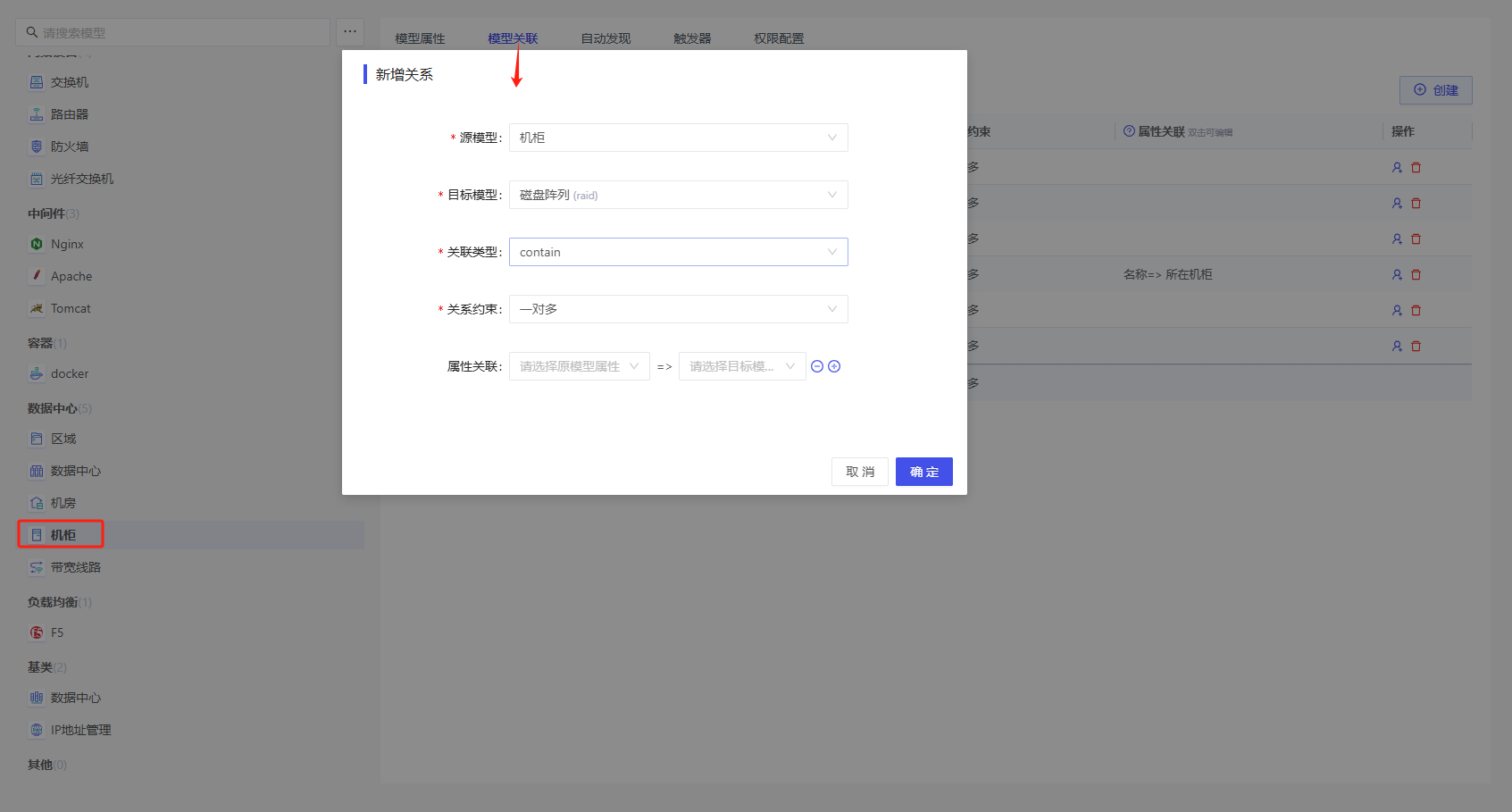
为机柜添加模型关联
先前往【模型配置】,打开【机柜】的模型关联页面,参考新增模型关系即可,如为机柜新增模型关联:机柜 contain 磁盘阵列:
前往数据中心添加新设备
完成以上两个步骤后,前往数据中心并打开机柜详情,然后在添加设备时便可以勾选新设备了: